勉強の効率を劇的に変えるツールとして、いま95%以上の医学生が使用しているアプリが「GoodNotes(グッドノート)」です。
当塾でも、電子教材を最大限に活用するためにipadとGoodNoteの利用を推奨しています。
というよりも、これらで勉強して頂きたいので、教材をPDFの形式で送付しております。
本記事では、数あるiPadの中でどれを選択すればよいか、
Goodnotesの基礎知識から、メリットまでを分かりやすく解説します。
iPadはどれがよい?
まず、いくつか種類があるiPadの中で医学部で使い続けることを前提におススメを紹介します。
結論からいうと「13インチ iPad Air 128GB」がおススメです。
様々な選択肢や意見がありますが下記に、よくある質問についてまとめておきます。
- iPad Airがいいか、iPad Proがいいか?
→ 普通に勉強する分にはproモデルではなくていいかと。airで充分です。カメラは今どき、iPhoneで撮ればいいですし、動画編集など高負荷のかかる作業をしないのであれば、医学部生活を送るうえではAirで十分です。 - 大きさは11インチか、13インチか?
→ 13インチがおすすめです。2画面に分割するケース多いので、その時に画面が大きいと非常に便利です。11インチでも全然いいですが、iPad miniだけはオススメできません。
医学生は11インチを使っている方が多いですが、13インチに変えて、劇的に勉強効率よくなったという意見は多いです。 - 容量は128GBか、256GBか、それ以上か?
→ これは難しいです。教科書などをどれだけ入れたりするかと、6年間同じものを使い続けるかどうかにもよります。結構3〜4年生くらいで一度新しいモデルに買い替えたりする人も多いので、容量が大きすぎても勿体無い気もします。
ちなみに医学生は128GBと256GBで二極化している印象です。6年間使い続けるつもりなら256GBでもアリですが。128GBで乗り切れるような気もします。編入試験だけなら、数GBしか使いません。 - ケースは?
→ 絶対欲しいです。正規品ではなく、Amazonので充分です。おススメはこちら。欲しい機能は自立して立つかどうか。写真的でみて、表面に切れ込み2つ入ってたらだいたい自立します。
結構iPadは立て掛けたり、頭を浮かせることが多いんですよね。少し浮かせないとiPad書きづらくて、肩が凝ります。床に落とした時の衝撃からも守れるように、ぜひケースのご購入は検討ください。 - Apple Pencil proはいる?
→ 高いですが、おススメです。iPadにくっつけておくだけで充電出来るのが非常に便利なので、余裕があれば欲しいです。
非正規品は、本体に刺して充電するものが多いので、めんどくさいです。Proとか関係なく、ペンシルは絶対に欲しいです。考えるのが面倒であれば、Apple Pencil proでいいと思います。 - キーボードはいる?
→ これは意見分かれます。医学部で持ってる人もちらほら見かけます。レポートや課題をiPadで授業中にできるのは結構便利です。もちろん、キーボードがなくても、画面をタップしてできますが、やりづらいです。課題は家派の人は要らないかもしれません。
結構、iPadとノートpcの両刀も多い気がします。なので、それなら要らないかと。iPadは授業、ノートpcは課題用みたいな感じで使い分けてる人もチラホラいます。あまり、必要性は感じないです。 - ノートpcではだめ?
→ ダメではないですけど、手書きできないのしんどいです。iPad軽いですし、持ち運びが楽なのも好まれてる理由かと思います。とはいえ、ノートpcで格闘してる医学生もちらほら見かけます。
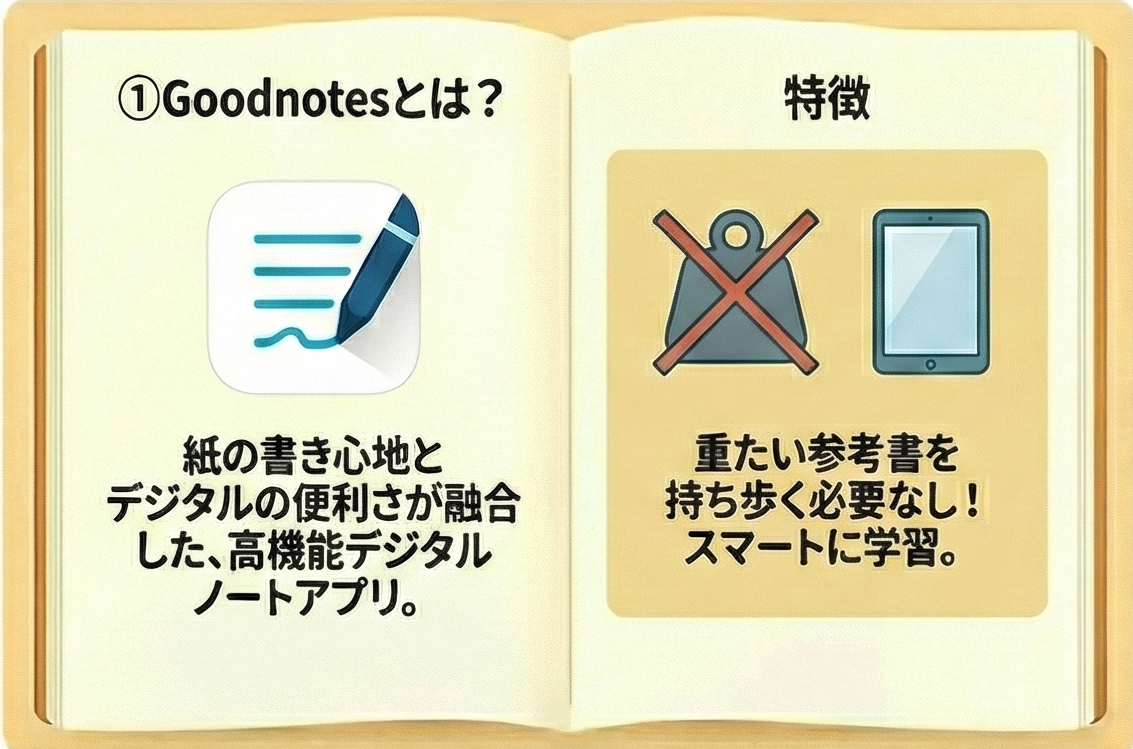
GoodNoteとは?
iPadなどのタブレット端末を「高機能なデジタルノート」として使えるようにするアプリです。最大の特長は、「紙のような書き心地」と「デジタルの便利さ」の融合です。
紙のノートと同じように手書きで文字や図を書けるだけでなく、ペンの色を瞬時に変えたり、書いた文字を移動させたり、写真を貼り付けたりすることが自由自在に行えます。
「重たいノートや参考書を何冊も持ち歩く必要がなくなる」ため、スマートに学習を進めたい方にとって必須のツールとなっています。
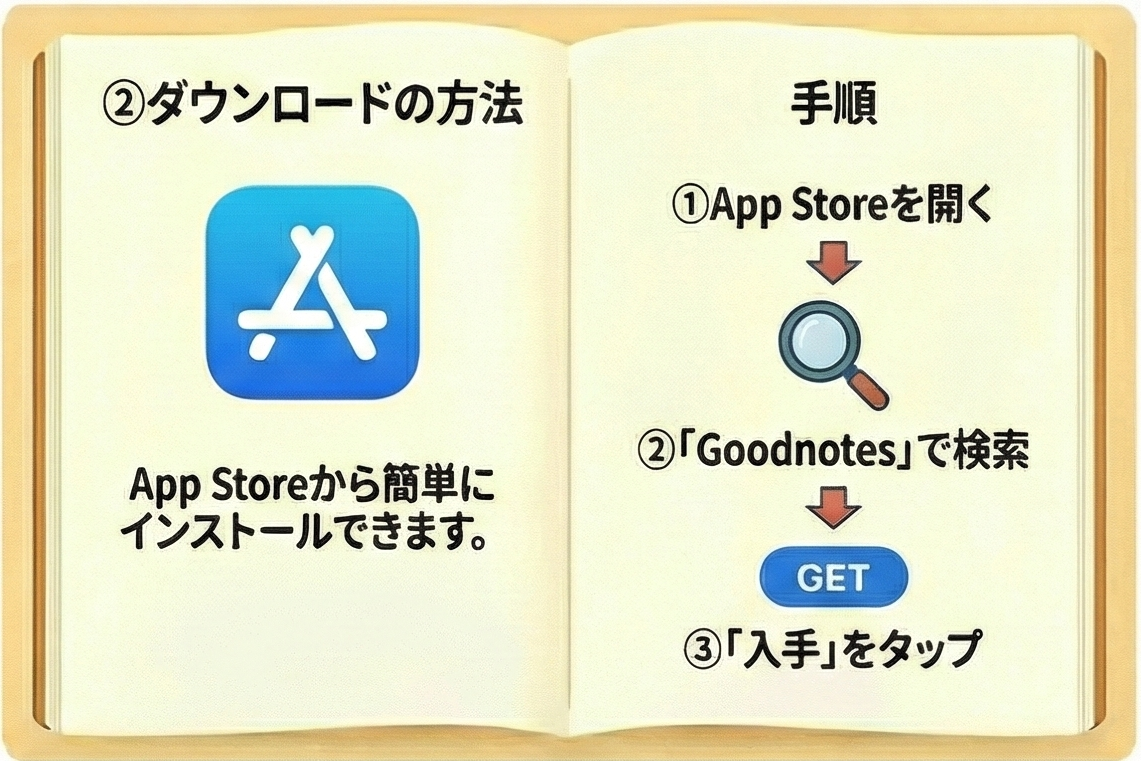
アプリのダウンロード方法
まずはApp Storeで「Goodnotes」と入力して検索します。
入手(インストール) ボタンをタップしてダウンロードを開始します。
※基本機能は無料で試すことができます(ノート3冊まで)。本格的に学習に使う場合は、有料版(買い切りまたはサブスクリプション)へのアップグレードが推奨されますが、まずは無料で使い心地を試してみてください。
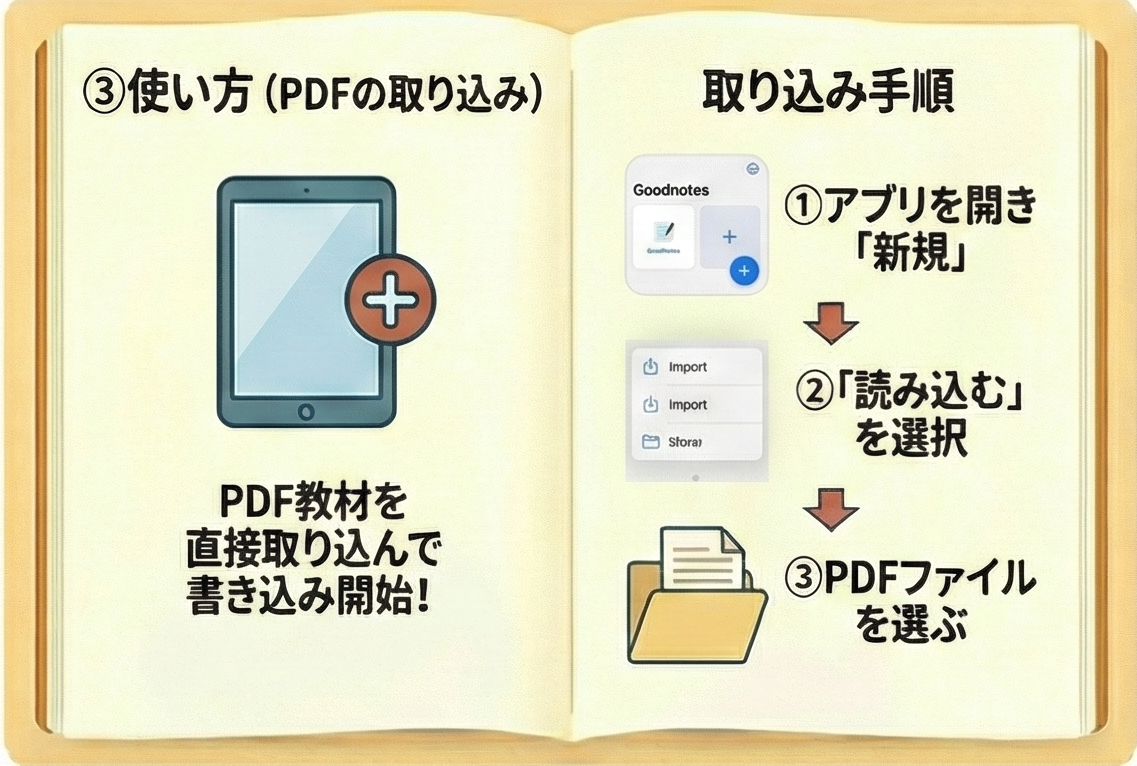
基本的な使い方(PDFの取り込み方)
Goodnotesが勉強で最も威力を発揮するのは、「PDFファイル(電子テキスト)」を取り込んで、そこに直接書き込みをする時です。
手順:すでにiPadに保存されているPDFテキストを取り込む場合
- アプリを開く Goodnotesを起動し、「新規(+マーク)」をタップします。
- 「読み込む」を選択 メニューの中から「読み込む」を選択します。
- ファイルを選ぶ 保存してあるPDF形式のテキストやプリントを選択します。
手順:メールで送付されてきたPDFテキストを取り込む
- PDFを開く メールアプリ(gmailなど)を開き、PDFをタップする
- 「Goodnotesで開く」を選択 右上の共有ボタンを押して、「Goodnotesで開く」を押す
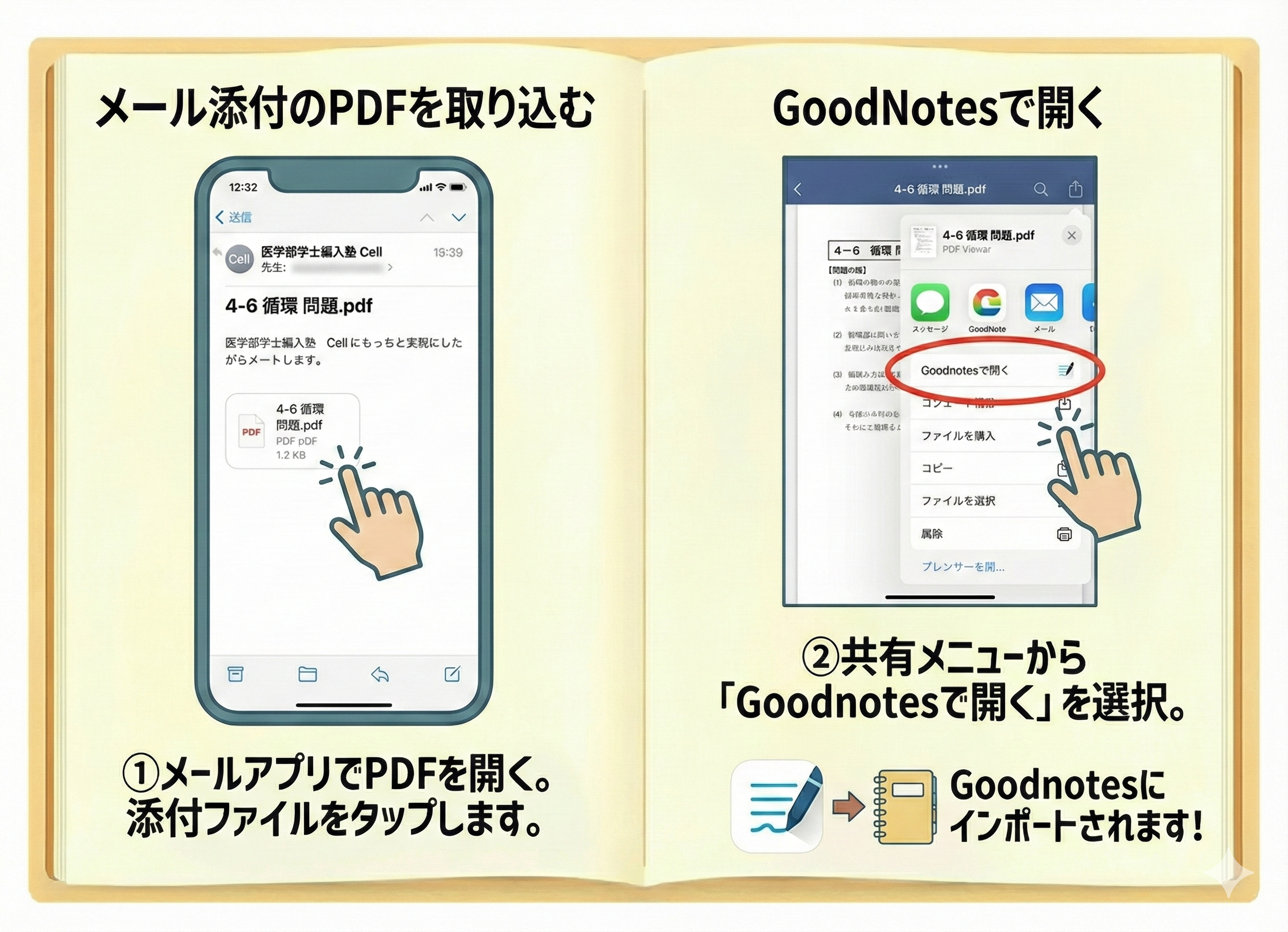
たったこれだけで、画面上にテキストが表示されます。あとは、Apple Pencilなどを使えば、紙のテキストと同じように、もしくはそれ以上に、自由にマーカーを引いたりメモを書き込んだりすることができます。
当塾が推奨する理由
なぜ当塾がGoodnotesをおすすめするのか。そこには学習効率を最大化する大きな利点があるからです。
1. 「医学生の95%」が使うほど便利
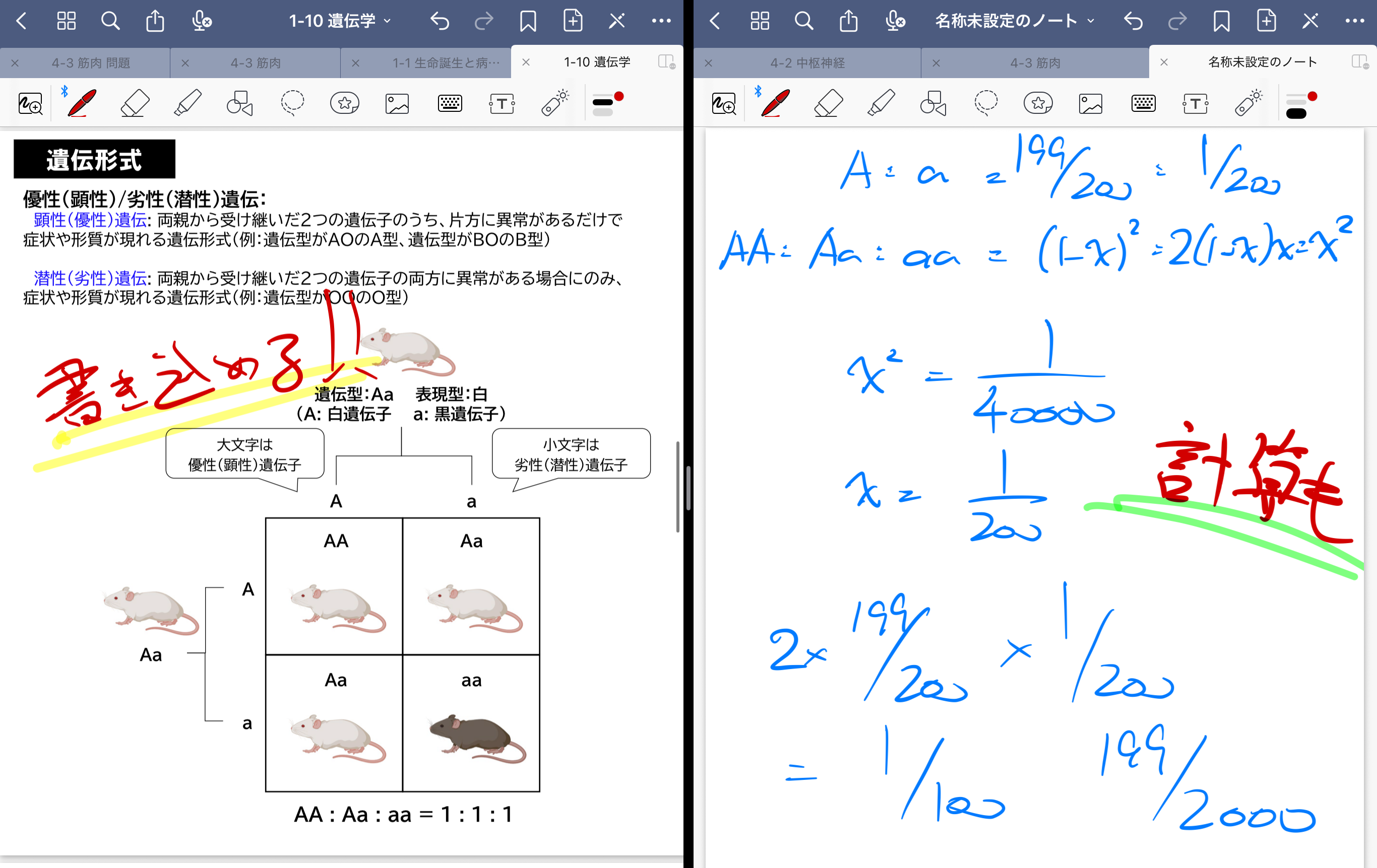
皆使っているというのは大きい要素です。医学部に入ってからも使えるものに今のうちから慣れて使いこなしてください。機能は多彩で、教材を映し出したり、隣にノートを出して計算することもできます。
2. 配布プリントやテキストを「即」取り込める
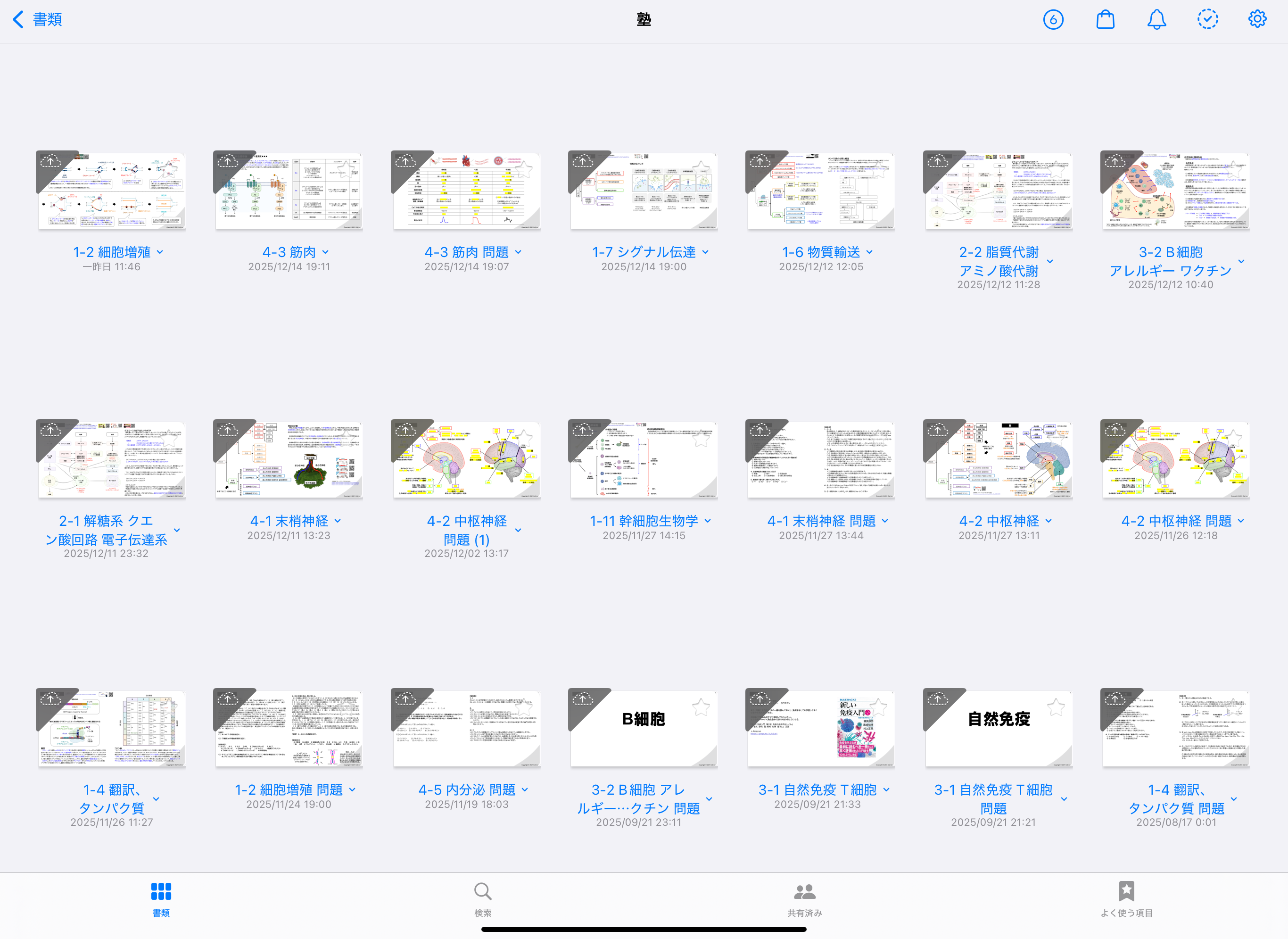
GoodnotesはPDFファイルの扱いに非常に長けています。 紙のプリントだと「あれ、あのプリントどこいったっけ?」と探す時間が無駄になりがちですが、全てGoodnotesに入れておけば、タブレット1枚に全ての教材が整理整頓されます。
3. 当塾の「電子教材」と相性が抜群
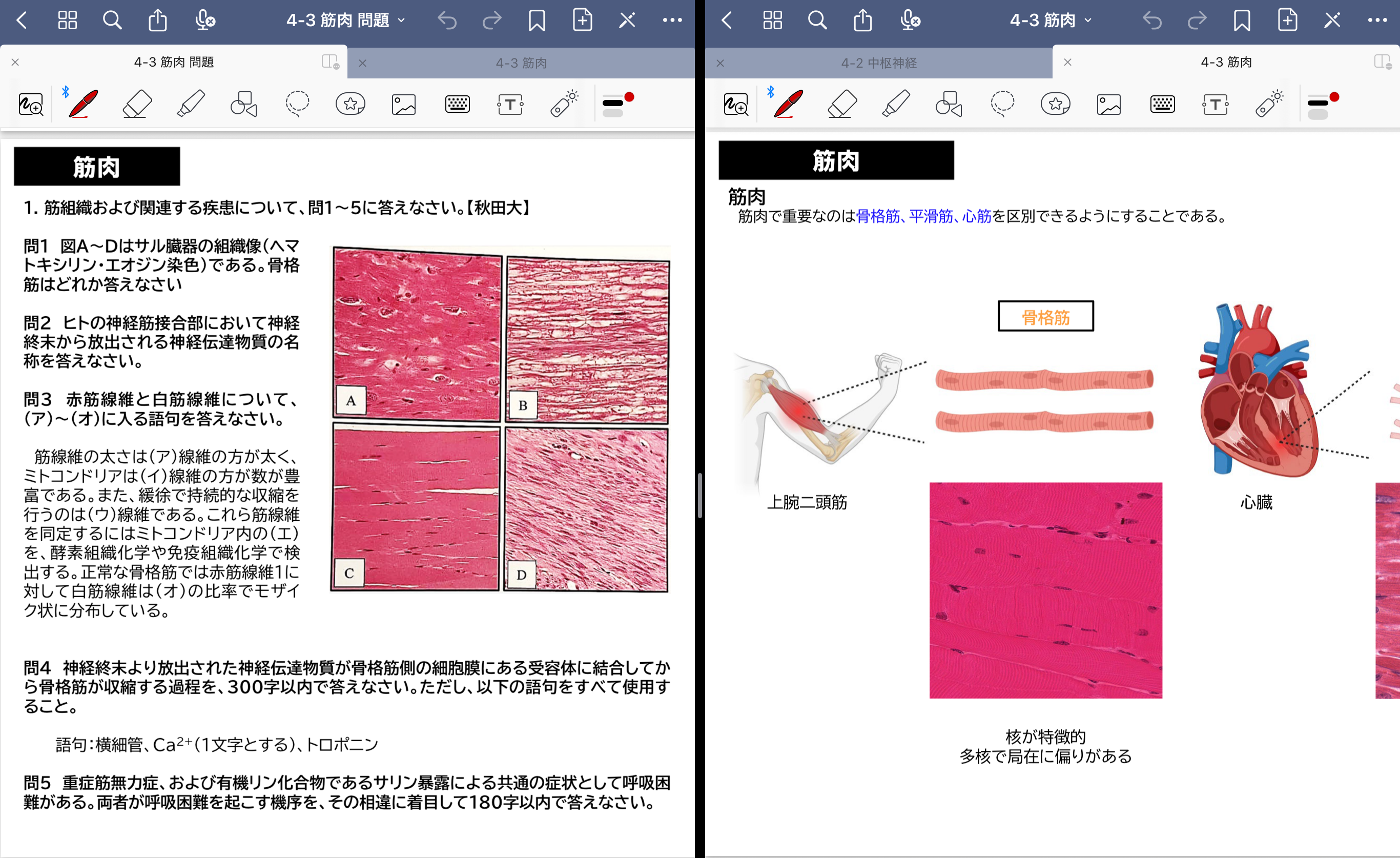
当塾のテキストや教材は、Goodnotesに取り込みやすい「電子教材(PDF)」に対応しています。 受け取った教材データをそのままGoodnotesで開けば、すぐに学習が開始できます。重たいテキストを持ち運ぶ必要はなく、電車の中やカフェなど、どこでもスキマ時間に質の高い学習が可能です。
おススメの使い方は、画面を2分割して、左側に当塾の「問題集」、右側に当塾の「テキスト」を並べながら勉強する方法です。
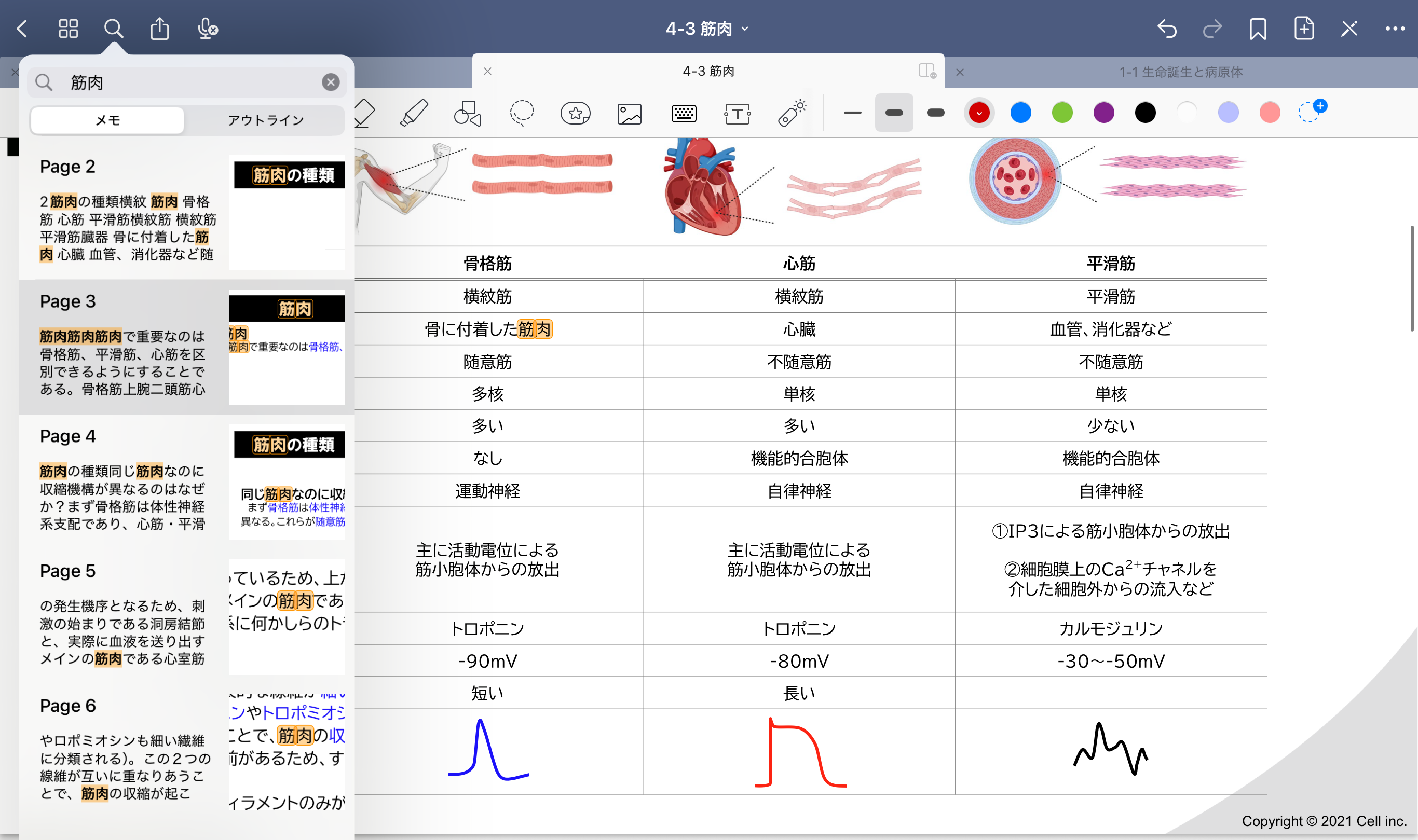
4. 強力な「検索機能」で復習が楽になる
これがデジタルの最大の強みです。Goodnotesには「手書き文字検索」機能があります。 例えば、過去に書いたメモやテキストの内容を思い出したい時、検索窓にキーワードを入力するだけで、膨大なノートの中から該当箇所を一瞬で見つけ出してくれます。
「どこかに書いたはずなのに…」とページをめくる時間はもう必要ありません。分からない単語や項目を検索し、ピンポイントで復習することで、知識の定着スピードが格段に上がります。
まとめ
「Goodnotes」と「当塾の電子教材」を組み合わせることで、学習環境は劇的に快適になります。 まずはアプリをダウンロードして、新しい学習スタイルを体験してみてください。